ChatGPT Projectsを継続業務で使うなら、チャットや資料を入れるだけでなく、「何が終わり、何が残っているか」を引き継ぎファイルへ残すことが重要です。
Projectsは関連するチャット、ファイル、指示を一つにまとめられます。しかし、作業の完了状況や人間の承認まで自動的に正しく管理してくれる機能ではありません。
この記事では、ZenoPlusがウェブサイト運営でProjectsを使った経験を基に、途中から作業を再開しやすくする設定とMarkdown引き継ぎの作り方を解説します。
2026年8月24日更新
ChatGPT Projectsでは、対象となる未共有Projectのメモリ設定を作成後に変更できるようになりました。実際に「プロジェクト限定メモリ」と「デフォルトメモリ」のProjectを作り、通常Chatを含む3か所で情報の参照範囲を比較しました。本記事では設定手順と実測結果を追記しています。
ChatGPT Projectsとは
ChatGPT Projectsは、長く続く仕事に関係するチャット、ファイル、プロジェクト指示をまとめるワークスペースです。
OpenAIは、Projectsを繰り返し行う作業や長期的な取り組みに利用できると説明しています。PDF、表計算、文書、画像、テキストなどを追加でき、プロジェクト指示はそのProject内だけに適用されます。プロジェクト指示は、グローバルなカスタム指示より優先されます。
利用できるファイル数や共同編集者数はプランによって異なります。最新の上限はChatGPT Projectsの公式ヘルプで確認してください。
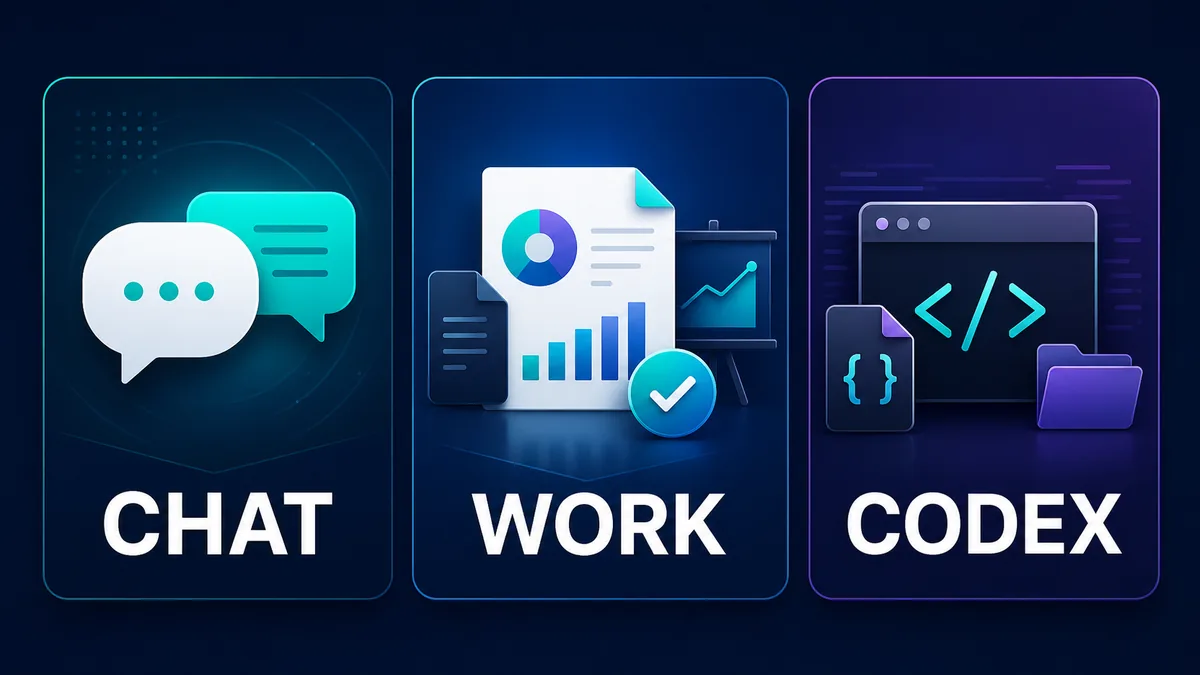
Projectsは、Chat・Work・Codexに続く別の作業モードではありません。関連情報をまとめる場所です。各機能との関係は「ChatGPTのChat・Work・Codexの違い」で解説しています。
通常のChatとProjectsはどう使い分ける?
一度で終わる質問や、後から前提を引き継ぐ必要がない仕事は通常のChatで十分です。同じ目的で何度も作業し、過去の資料や判断を使い続ける仕事はProjectに分けます。
| 判断基準 | 通常のChat | Projects |
|---|---|---|
| 作業期間 | 一度または短期間で完了 | 数日以上、繰り返し継続 |
| 使う情報 | その場の質問で足りる | 複数の資料や過去の判断を使う |
| 再開 | 前提を説明し直しても負担が小さい | 途中から同じ前提で再開したい |
| 例 | メールの校正、用語の確認 | サイト運営、継続調査、週次報告 |
「後で同じ仕事を再開するか」を基準にすると判断しやすくなります。
Projectを作るときに決めること
Projectを作成したら、最初に業務の範囲、指示、参考資料、メモリの扱いを決めます。
1. 一つのProjectへ入れる業務を決める
Project名は「仕事」のような広い名前ではなく、「自社サイト運営」「週次営業レポート」「競合サービス継続調査」のように目的が分かる名前にします。
複数の目的を一つへ詰め込むと、どの資料と指示を使うべきか判断しにくくなります。成果物、関係者、承認者が異なる業務はProjectを分ける方が管理しやすくなります。
2. プロジェクト指示へ判断ルールを書く
プロジェクト指示には、毎回変わらない条件を記載します。
- 誰のための仕事か
- 何を完成させるか
- 参照する一次情報
- 事実と推測を分けるルール
- 人間の承認が必要な操作
- 触れてはいけない情報や設定
- 回答の形式
たとえばサイト運営なら、「公開、URL変更、削除、広告リンク実装、サイト全体へ影響する設定変更は、実行前に個別承認を得る」と書きます。
指示を入れても、AIの判断が常に正しくなるわけではありません。重要な変更は対象と影響を確認してから承認してください。
3. 現在も正しい資料だけを入れる
Projectには、運用ルール、記事一覧、調査資料、作業台帳など、繰り返し参照するファイルを追加します。
古い資料と新しい資料が同時に存在すると、どちらを正本として扱うか分からなくなります。ファイル名だけに頼らず、引き継ぎへ正本の名前と更新日を明記してください。
4. デフォルトメモリとプロジェクト限定メモリを選ぶ
関係のない会話を新しいProjectへ持ち込みたくない場合は、プロジェクト限定メモリを選びます。Project外の通常Chatも参照範囲に含めたい場合は、デフォルトメモリが向いています。
OpenAIの2026年8月14日の案内では、対象となる未共有Projectは作成後でもメモリ設定を変更できます。共有Projectはプロジェクト限定メモリのままです。また、設定の反映には数時間かかる場合があります。条件は変更される可能性があるため、操作前にChatGPTの公式リリースノートとProjectsの公式ヘルプも確認してください。
| 比較項目 | デフォルトメモリ | プロジェクト限定メモリ |
|---|---|---|
| Project内の別チャット | 参照対象 | 参照対象 |
| Project外の通常Chat | 参照対象になり得る | 参照しない |
| 別のProject | 相手側を含むメモリ設定などで異なる | 参照しない |
| Work | 今回の画面では切り替えを表示 | 今回の画面では利用不可 |
| ライブラリ | 今回の画面では有効 | 今回の画面では無効 |
「参照対象」は、必ず毎回答えに使われるという意味ではありません。ChatGPTが利用できる文脈の範囲を示しています。
作成済みProjectのメモリ設定を変更する手順
ブラウザ版では、次の手順で変更できました。
- 対象のProjectを開く
- 右上の「…」から「プロジェクト設定」を開く
- 「メモリ」のプルダウンを開く
- 「デフォルトメモリ」または「プロジェクト限定メモリ」を選ぶ
- 注意事項を確認して「保存する」を押す
- 設定画面を開き直し、選択内容が保存されているか確認する
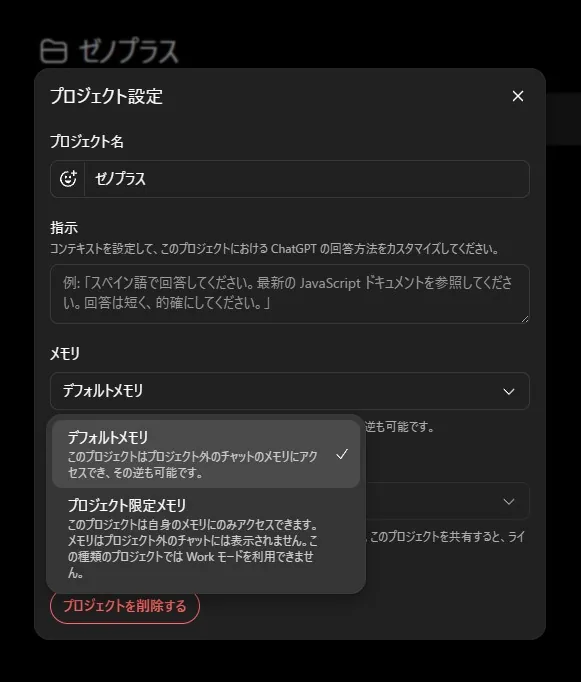
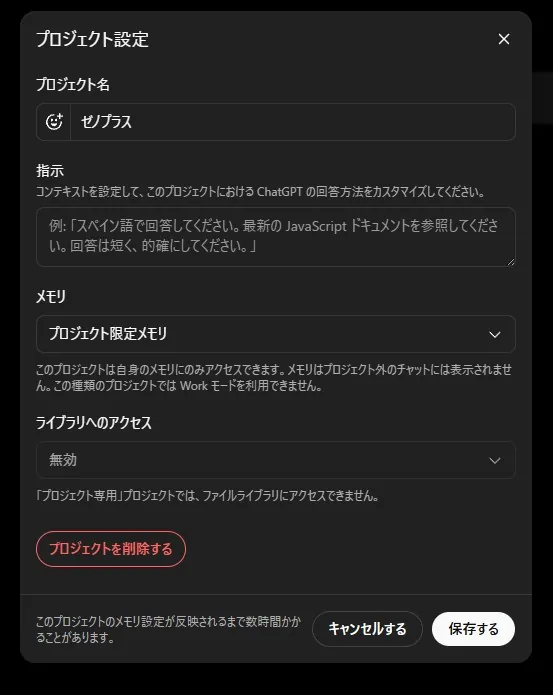
保存後に特別な完了画面は表示されず、Projectの画面へ戻りました。設定を開き直すと、プロジェクト限定メモリが選択された状態で保存されていました。
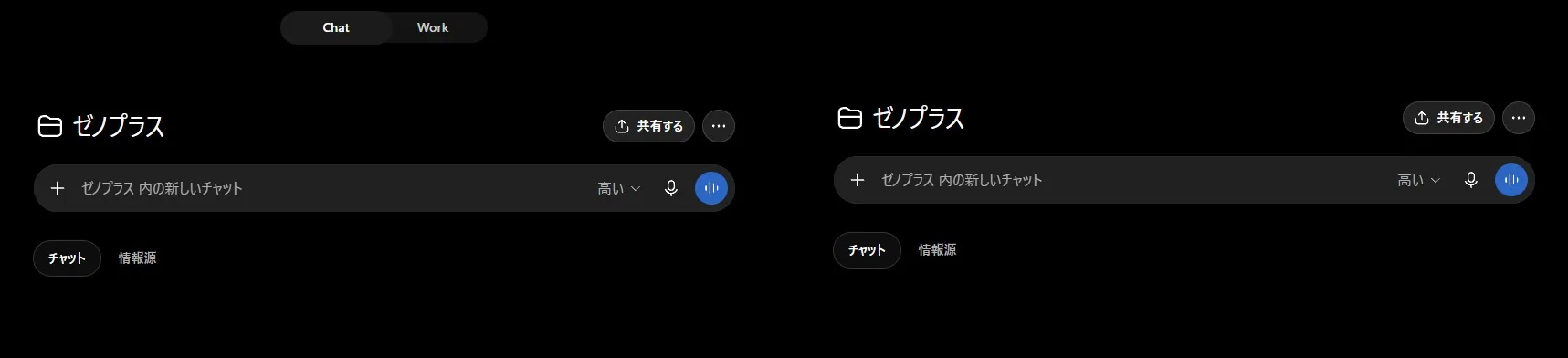
今回のブラウザ版では、変更前に表示されていた画面上部の「Chat」「Work」の切り替えが、限定メモリへ変更した後は非表示になりました。チャット自体が使えなくなったわけではなく、Workへの切り替えが表示されなくなった形です。
限定メモリは本当にProject外の情報を参照しないのか
画面の説明だけでは参照範囲が分かりにくいため、3か所へ異なる架空コードを伝えて比較しました。
- 通常Chat:赤い星2754
- ゼノプラスA(プロジェクト限定メモリ):青い月4827
- ゼノプラスB(デフォルトメモリ):白い雲6391
それぞれ別の新規チャットでコードを質問し、分からない場合は推測しないよう指定しました。確認結果は次のとおりです。
| 質問した場所 | 確認対象 | 結果 |
|---|---|---|
| 限定A | A内の別チャット | 青い月4827を回答 |
| 限定A | 通常Chat | 分かりません |
| 限定A | デフォルトB | 分かりません |
| デフォルトB | B内の別チャット | 白い雲6391を回答 |
| デフォルトB | 通常Chat | 赤い星2754を回答 |
| デフォルトB | 限定A | 分かりません |
| 通常Chat | デフォルトB | 白い雲6391を回答 |
| 通常Chat | 限定A | 分かりません |
限定AはProject内の情報だけを回答し、Bと通常ChatからもAの情報は取得できませんでした。一方、デフォルトBと通常Chatは互いのコードを回答しました。
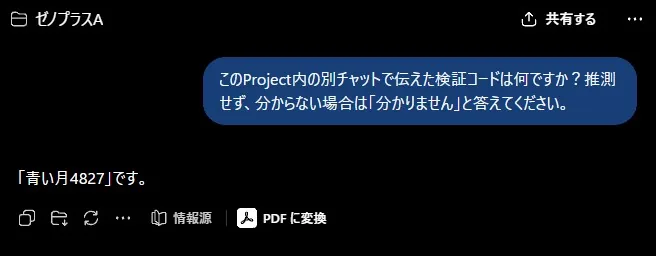
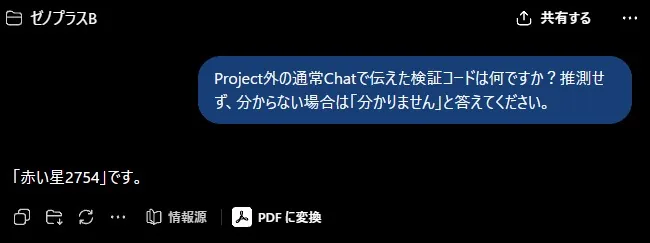
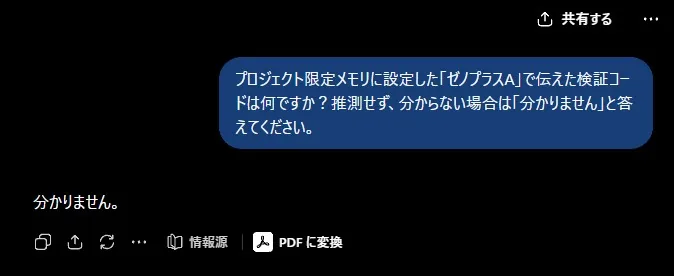
この結果は、2026年8月24日に同一アカウントのブラウザ版で行った1回の検証です。契約プラン、別端末、別アカウント、時間経過後の違いまでは確認していません。また、限定メモリは関係のない文脈を混ぜにくくする設定ですが、機密情報の安全性を保証する仕組みとしては扱わないでください。
どちらのメモリを選べばよいか
新規Projectへ関係のない過去の記憶が混ざると困る場合は、プロジェクト限定メモリが向いています。たとえば、顧客ごと、研究テーマごと、検証環境ごとに前提を分けたい場合です。
Project外の通常Chatで伝えた好みや前提も参照範囲に含めたい場合は、デフォルトメモリが使いやすいでしょう。Workやライブラリを使う予定がある場合も、限定メモリへ変更する前に画面上の制限を確認してください。
共有するProjectは参加者へ見せてよい情報だけに限定します。Projectのメモリ設定にかかわらず、パスワード、秘密鍵、顧客の個人情報などをそのまま保存しないでください。
Projectsだけでは進捗が分からなくなる
Projectsに会話や資料が残っていても、作業の現在地が一目で分かるとは限りません。
ZenoPlusでは、ウェブサイト運営に関するテーマ、デザイン、プラグイン、Search Console分析などの作業を継続して任せています。途中から再開しやすくなった一方、任せる範囲が広いほど、何を行っているのか分かりにくくなる問題もありました。
引き継ぎが不十分なときは、毎回不要な確認から始まり、回答までの待ち時間が長くなりました。誤った前提を引き継ぐと、必要のない確認や作業を繰り返すこともあります。
これはProjects固有の不具合ではなく、長期タスク全般で起きる管理上の問題です。会話履歴が残ることと、完了・未完了・承認状態が正しいことは同じではありません。
Markdown引き継ぎに残す6項目
作業の現在地は、一つのMarkdownファイルへ明示的に残します。ZenoPlusでは、次の6項目を引き継ぎの基本にしています。
# 次回への引き継ぎ

## 完了
- 実施した作業
- 確認できた結果

## 未完了
- 残っている作業
- 未完了の理由

## 承認待ち
- 人間に判断してほしい内容
- 承認された場合の影響

## 禁止事項
- 承認なしで実行してはいけない操作

## 次の作業
- 次回、最初に行う一つの作業

## 根拠
- 確認したURLやファイル
- 確認日
重要なのは、作業日記を長く書くことではありません。次の担当が「どこから再開し、何を実行してはいけないか」を判断できる情報に絞ります。
完了と未完了を分ける
「調査中」のような曖昧な状態ではなく、確認できた結果と残作業を分けます。Search Consoleを例にすると、「URL検査を実施」と「Googleの処理後にインデックス状態を再確認」は別の状態です。
承認待ちを独立させる
作業可能な項目と、人間の判断が必要な項目を混ぜないようにします。公開や削除、プラグイン設定変更などは、承認待ちとして停止位置を残します。
次の作業を一つに絞る
候補を大量に並べるより、再開後に最初に確認する対象を一つ指定します。不要な全体チェックから始まるのを防ぎやすくなります。
サイト運営でProjectsを使う例
サイト立ち上げでは、テーマ、デザイン、プラグイン、アクセス解析など、細かな確認が連続します。Projectに資料とルールをまとめると、前回の判断を参照しながら作業を続けられます。
ただし、Projects自体が設定や分析を自動実行するわけではありません。Project内の文脈を利用し、ChatやCodexなどのエージェントへ作業を依頼する運用です。
たとえば次の流れで進めます。
- 現在の設定と目的を確認する
- 公式情報や管理画面から事実を確認する
- 変更が必要か判断する
- 変更対象と影響を人間へ提示する
- 承認された範囲だけ実行する
- 結果と残作業を引き継ぎへ記録する
Search Consoleの分析など、状態を読むだけの作業と、設定変更やインデックス登録リクエストなど外部状態を変える操作も分けます。分析の依頼が、変更や送信の承認まで含むとは限りません。
Projectsを使うときの注意点
機密情報をそのまま入れない
共有するProjectには、参加者へ開示してよい情報だけを追加します。パスワード、認証情報、顧客の個人情報などは、作業に必要だからという理由だけでファイルへ残さないでください。
古い指示を放置しない
運用方法が変わったときは、プロジェクト指示と引き継ぎを更新します。古い禁止事項や完了済み作業が残っていると、現在の判断を妨げます。
履歴を正解として扱わない
過去の会話には、後から修正された情報や当時の推測も含まれます。料金、プラン、提供条件、Search Consoleの状態など、変化する情報は公式資料や現在の画面で再確認します。
よくある質問
Projectを作れば、前回の作業を自動で正しく引き継げますか?
チャット、ファイル、指示を同じ場所にまとめられますが、完了・未完了・承認状態が常に正しく整理されるとは限りません。現在地をMarkdownなどへ明示的に残してください。
一つのProjectへ複数の仕事をまとめてもよいですか?
同じ成果物、資料、判断ルールを使う仕事ならまとめられます。目的や承認者が異なる場合は、Projectを分けた方が関係のない情報を参照しにくくなります。
引き継ぎファイルは毎回作り直しますか?
正本を一つ決め、作業の節目で更新します。似た名前の引き継ぎを増やすと、どれが最新か分からなくなるためです。更新日と次の作業を必ず確認します。
Projectsを使えば人間の確認は不要ですか?
不要にはなりません。公開、削除、URL変更、広告リンク、サイト全体へ影響する設定などは、実行対象と影響を確認してから個別に承認します。
作成済みProjectをプロジェクト限定メモリへ変更できますか?
対象となる未共有Projectでは、プロジェクト設定から変更できます。共有Projectはプロジェクト限定メモリのままです。設定項目が表示されない場合は、アカウントやProjectの状態による違いが考えられるため、公式ヘルプと現在の設定画面を確認してください。
プロジェクト限定メモリにするとWorkは使えませんか?
2026年8月24日に確認したブラウザ版では、限定メモリの説明に「Workモードを利用できません」と表示され、保存後は画面上部のChat/Work切り替えも非表示になりました。提供条件は変わる可能性があるため、変更前に設定画面の注意事項を確認してください。
メモリ設定はすぐに反映されますか?
設定画面には、反映まで数時間かかる場合があると表示されました。今回の環境では保存直後の確認でも参照範囲の違いが出ましたが、すべての環境で即時反映されるとは限りません。
まとめ
ChatGPT Projectsは、継続業務のチャット、ファイル、指示をまとめるために使います。通常のChatとの違いは、同じ前提や資料を後から繰り返し使うかどうかです。
途中から作業を再開しやすくするには、Projectを作るだけでは足りません。Markdown引き継ぎへ、次の6項目を残します。
- 完了
- 未完了
- 承認待ち
- 禁止事項
- 次の作業
- 根拠と確認日
Projectへ関係のない記憶を持ち込みたくない場合は、プロジェクト限定メモリを選びます。通常Chatの記憶も利用したい場合はデフォルトメモリが候補です。作成済みProjectでも変更できる場合がありますが、共有状態、Work、ライブラリ、反映時間の注意事項を確認してから保存してください。
まずは、何度も説明し直している継続業務を一つ選んでください。Projectへ資料と指示をまとめ、作業の節目で引き継ぎを更新すれば、不要な再確認を減らし、途中から再開しやすくなります。